
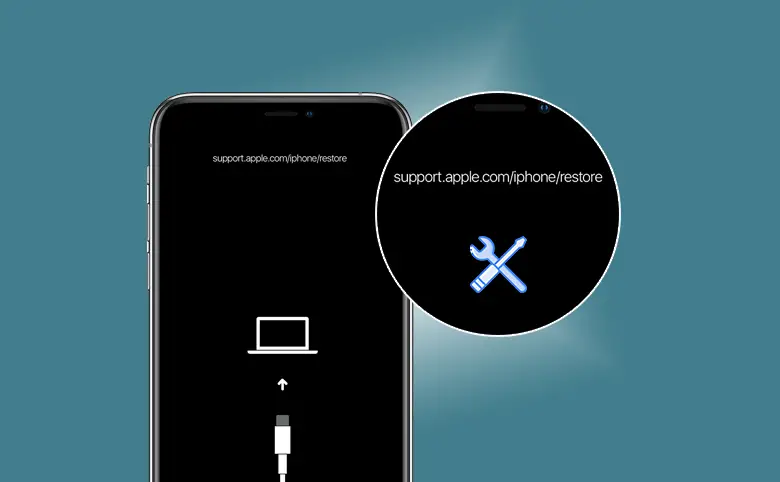
¿Qué significa la pantalla de restauración de iPhone?
Si tu iPhone se queda atascado en la pantalla “support.apple.com/iphone/restore”, puede ser confuso y estresante. Esto suele suceder durante una actualización de iOS o un problema del sistema, lo que hace que tu teléfono sea insensible. Sin embargo, no te preocupes, ya que hay varias formas de solucionarlo.
La pantalla de restauración de iPhone es un mecanismo de seguridad que se activa cuando el dispositivo detecta un problema grave durante una actualización o un error del sistema. En este caso, el iPhone solicita que lo restaures utilizando una computadora, generalmente a través de iTunes o Finder.
¿Cómo solucionar el problema de la pantalla de restauración de iPhone de forma gratuita?
Existen varias formas de solucionar el problema de la pantalla de restauración de iPhone sin gastar dinero. A continuación, te presentamos algunas opciones:
1. Reinicio forzado del iPhone
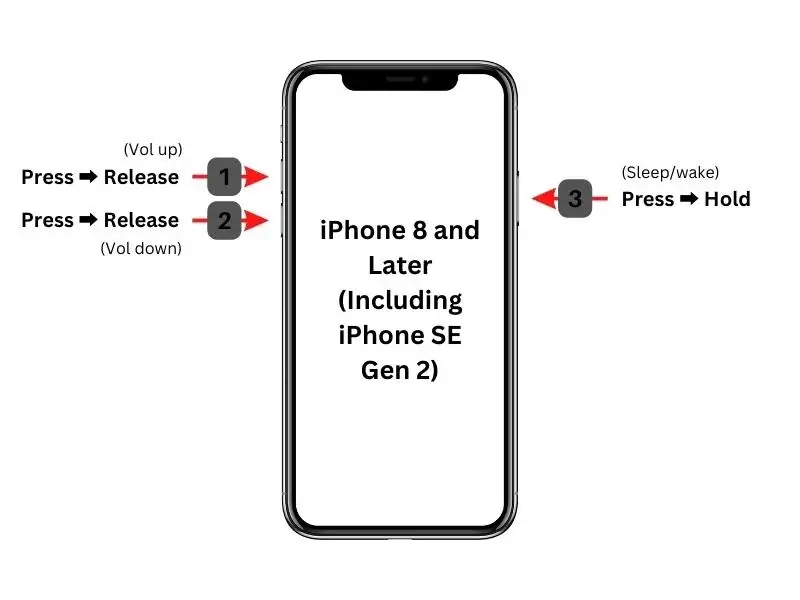
A veces, tu iPhone solo necesita un pequeño impulso para funcionar correctamente. Un reinicio forzado puede solucionar pequeños problemas que causan que se congele en la pantalla de restauración, y lo mejor es que no eliminará tus datos.
Para realizar un reinicio forzado en un iPhone 8 o posterior, presiona y suelta rápidamente el botón de volumen arriba, luego el botón de volumen abajo, y finalmente mantén presionado el botón lateral hasta que aparezca el logotipo de Apple. En un iPhone 7 o 7 Plus, presiona y mantén presionados ambos botones de volumen abajo y lateral hasta que aparezca el logotipo de Apple. En un iPhone 6s o anterior, presiona y mantén presionados ambos botones de inicio y lateral hasta que aparezca el logotipo de Apple.

2. Reinstalación de iOS mediante iTunes
Si un reinicio forzado no soluciona el problema, es posible que tu iPhone necesite una nueva instalación de iOS. Utilizar iTunes (o Finder en Mac) puede solucionar errores del sistema y actualizaciones fallidas. Puedes intentar actualizar primero para mantener tus datos seguros.
Para reinstalar iOS mediante iTunes, conecta tu iPhone a una computadora con iTunes o Finder, abre iTunes y selecciona tu dispositivo. Haz clic en “Actualizar” para reinstalar iOS sin borrar tus datos. Si la actualización falla, elige “Restaurar” (esto borrará todos tus datos).

3. Contactar con el soporte técnico de Apple
A veces, tu iPhone solo necesita un poco de ayuda de los expertos. El soporte técnico de Apple puede guiarte a través de situaciones complicadas y incluso reparar tu dispositivo si es necesario. Si estás buscando una forma de solucionar el problema de la pantalla de restauración de iPhone sin computadora, contactar con el soporte técnico de Apple es una de las soluciones.
Para contactar con el soporte técnico de Apple, visita el sitio web de Apple, selecciona “iPhone” > “Reparaciones y daños físicos” > “La pantalla muestra ‘support.apple.com/iphone/restore'”. Sigue las instrucciones para solucionar el problema o programar una reparación.
4. Restauración del iPhone mediante el modo DFU (pérdida de datos)
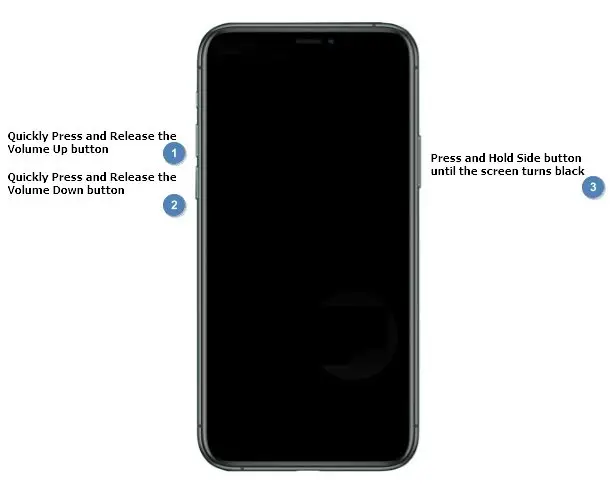
Si nada más funciona, el modo DFU es tu última opción. Esto soluciona problemas profundos del sistema, pero borrará todos tus datos, así que solo utilízalo como último recurso. Piensa en ello como darle un reinicio completo a tu iPhone.
Para entrar en el modo DFU, en un iPhone 8 o posterior, presiona y suelta rápidamente el botón de volumen arriba, luego el botón de volumen abajo, mantén presionado el botón lateral hasta que la pantalla se vuelva negra, mantén presionado el botón lateral y el botón de volumen abajo durante 5 segundos, suelta el botón lateral pero mantén presionado el botón de volumen abajo hasta que iTunes detecte el dispositivo. En un iPhone 7 o 7 Plus, mantén presionados ambos botones de volumen abajo y lateral hasta que iTunes detecte el dispositivo. En un iPhone 6s o anterior, mantén presionados ambos botones de inicio y lateral hasta que iTunes detecte el dispositivo.

En iTunes, haz clic en “Restaurar iPhone”. El modo DFU es poderoso y a menudo soluciona problemas persistentes de la pantalla de restauración, pero recuerda hacer una copia de seguridad de tu iPhone si es posible.


